
TP最新版下载:功能整合与实战案例分享
TP近期迭代版本的下载操作流程谈不上繁杂, 然而众多用户在获取下载得来的安装包之后, 面对界面存在的变动情形以及功能进行的重排组合状况, 会产生些许不知所措的迷茫之感。这一回该版本有着最为显著的改变之处在于, 以往分散处在不同菜单范围之内的高频使用工具而今整合归入到了一个达成统一标准的控制面板之中。诸如文件实施传输、远程展开协助以及系统实施优化这类经常会运用到的功能, 目前均能够于首页位置直接寻觅到进入的端口途径, 省却了来来回回翻动菜单页面所带来的不必要麻烦之处。
于实际运用当中, 尔会发觉新版之“一键部署”功能尤为实用, 诸如尔若要为同事远程安装软件, 往昔需手动去配置权限、开启端口,而后再发送邀请码, 步骤繁杂琐碎, 现今只要于控制面板选取“远程协助”, 系统便会自行检测网络环境、生成临时连接码, 对方双击即可加入, 吾曾试过帮外地客户调试系统, 从发起请求迄至建立连接,前后尚不足两分钟。
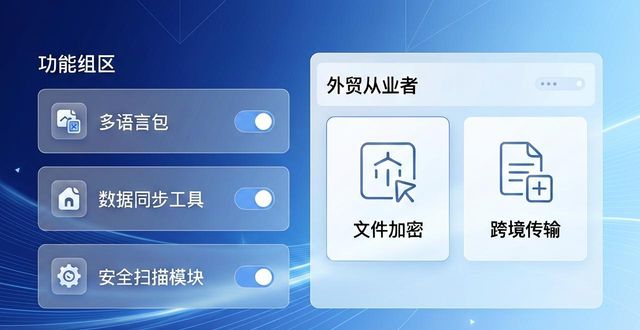
另一个值得予以关注留意的变化是插件管理的相关模块TP最新版本下载的功能整合与使用案例TP最新版下载:功能整合与实战案例分享, TP的最新版本准许用户依据自身需求进而去加载相应的功能组件, 诸如多语言包、数据同步工具、安全扫描模块等, 均可经由插件中心实现自由的开关操作, 我身旁有从事外贸工作的朋友, 其仅仅保留了文件加密以及跨境传输插件, 导致整个客户端变得极为轻巧, 启动速度相较于之前也要快乐差不多一半。
团队协作场景下, 新版进行了任务分配以及进度追踪功能的整合。项目经理于后台创建一个项目之后, 能够直接将测试包、修改意见还有截止时间一同打包发送至每个成员的工作台。成员登录进去便会看到待办事项, 完成打勾操作之后项目状态会自动更新。这样的闭环设计极大地减少了来回沟通确认的环节。
要是你属于首次运用此版本, 提议先自控制面板的“新手引导”功能着手。它会依照你的使用习惯举荐合理的模块组合, 并且给出相应的操作视频。等熟悉了整体布局后, 再逐渐尝试高级功能, 如此上手会顺遂许多。
