
安卓手机TP官方软件数据备份与导入指南
针对许多安卓用户使用新版 TP 应用程序时,存在着数据导入这样一个实际需求。该操作表面看似简易,然而却关联到个人重要信息的迁移以及安全方面。不管是更换新手机这种情况,还是在不同设备之间同步信息这种状况,掌握正确的数据迁移方法都是极为关键的。这不但能够避免重复劳动所带来的麻烦,而且更能够保证工作或者生活记录的连续性。
要保证你的安卓装置已安装由官方应用商店所提供的最新版本的TP软件,开启应用之后,于主界面或者侧边栏的“设置”或者“账户”菜单里如何在TP官方安卓最新版本中进行数据导入?,去寻觅“数据管理”或者“导入/导出”相关的功能入口,一般来说,系统会给出从云端备份恢复或者从本地文件导入的选项,挑选契合你数据来源的路径,并给予应用必需的文件访问权限。
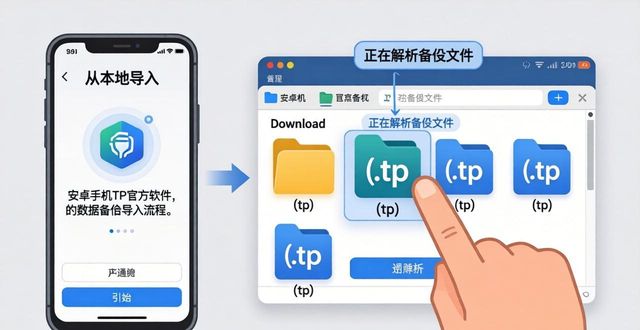
倘若数据源自旧设备或者另外一份本地备份,那你就得预先把备份文件(一般是以特定格式像.tp或者压缩包格式存在的),保存至新手机的固定文件夹里头,像“Download”或者自行创建的“TP_Backup”文件夹。在应用内选定“从本地导入”以后,系统会自行进行扫描或者给出文件浏览器以便你手动去定位到那个备份文件。确认做出选择之后,应用便会着手解析文件内容。
在进行导入这个过程的时候,要让手机屏幕一直保持亮着的状态,并且连接那种稳定的Wi-Fi网络,为的是防止进程发生意外中断的情况。导入完成以后,系统一般会提示你去重启应用安卓手机TP官方软件数据备份与导入指南,或者重新登录账户,以此来加载新的数据。在这个时候,建议你花费几分钟的时间,逐个去核对导入的联系人,或者笔记,又或者设置项是不是完整且准确的,这可是确保数据迁移成功的最后那一步。一个稳定的备份流程,给日常使用提供了坚实的保障。
