
TP最新版本下载安装超详细教程
拿到TP最新版本安装包后, 别马上双击去进行安装操作。这时,一定要先认真确认自己电脑所用系统到底是Windows系统还是Mac系统。因为TP不同版本对应的安装包后缀有差异详细解读TP最新版本下载的安装步骤, 要是后缀搞错了, 那后续做的一系列操作都会白费力气,纯属浪费精力。
操作完成下载且顺利执行后, 于对应的存储所在处小心并细致地寻找到安装文件。紧接着, 运用鼠标这一设备通过右键点击此安装文件, 于弹出的菜单内部精确进行选择“以管理员身份运行”。值得留意注重的是, 面向诸多新手来讲, 这一具体步骤, 是较易于被忽视而略过的。要是缺少执行此步, 面临权限短缺的状况下面, 随后的安装进度极有可能僵滞于半途停留不前, 又或者在安装完毕之后软件不能够完好常态启动的情形等。
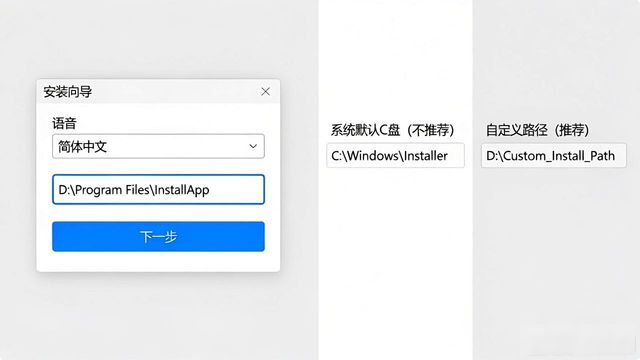
安装向导出现之后, 其默认语言通常便是中文, 这个时候直接点击“下一步”就行。据此建议, 把安装路径变更到一个自己能够轻松记住的文件夹, 千万不要安装到系统默认的C盘, 否则日后开展清理时会显得慌乱无章。另外, 路径当中不要含有中文, 这可是长久以来的老规定了。
于挑选组件之际, 务必要认真瞧明白每个选项所对应的详尽解说。要是你并不开展开发工作, 那么默认所提供的组件已然足以满足需求;然而要是你有自行调试插件的想法, 那就一定得记着勾选上与之对应的开发工具包。需格外留意的是, 若这一步骤选错,后续再去进行补装操作将会颇为麻烦TP最新版本下载安装超详细教程, 很有可能会消耗较多的时间与精力。
守候进度条运行结束, 点击下“完成”按钮。重新启动电脑之后, 开启软件, 倘若界面正常呈现, 那就表明安装成功了。首次启动或许会稍慢些许, 那是它在载入默认配置。
