
TP最新版下载后,信息共享这样搞
当完成最新版本TP的下载之后,好多些人觉得信息共享便是轻易的将文件粘贴如何在TP最新版本下载中实现信息共享?, 事实上这般想是不对的, 数据互通这一方面在新版里有了大幅度的变动, 其操作在逻辑上跟老版本是压根完全不一样的。
你得率先寻找到“共享设置”这般入口。并非于设置菜单之中, 而是于每个项目文件夹的右上角存在个小云朵图标, 点击进入方可瞧见“跨设备同步”的开关。好多人停滞在这一步骤, 乃是由于习惯性前去翻阅系统设置。
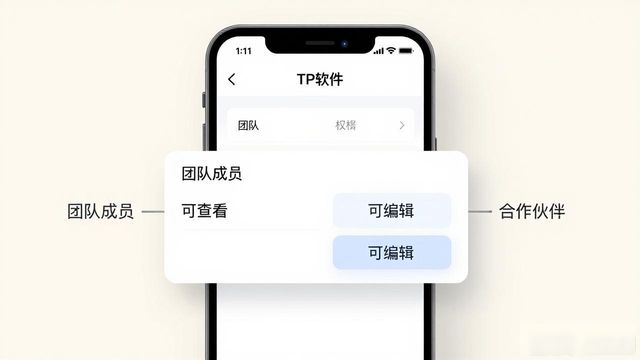
开启同步后, 别急着把所有文件一下子全放进去。新版 TP 有分权限共享功能, 针对团队成员, 只开放“可查看”权限, 对于合作伙伴, 开放“可编辑”权限, 其具体操作办法是, 在共享列表里, 长按某个文件持续两秒, 这时会弹出用于权限调整的悬浮窗。
经常需要出差四处奔波的人来说, 离线共享绝对是个堪称救命的实用功能。下载界面的下面位置有个叫“本地缓存”的按钮, 用户轻点此按钮后, 就能把共享文件提前贮存到手机内。这样就算在地铁等没网络覆盖的地方, 也能翻看同事刚更新的资料, 等连上WiFi网络后, 手机会自动同步相关修改记录。
更容易被众人所忽视的却就是“动态链接”功能了, 于共享文件的详情页面内部, 有一个链条图标, 经点击该图标所产生的是能够实时予以更新的短链, 将此链接发送到微信群当中后, 他人点击进去看见的始终都是最新版本, 这样便省却了反复上传文件的繁杂, 我曾目睹有人并不晓得这个功能, 致使每次文件更新均要再度发送一回文件。
