
TP最新版下载后,这样设置效率翻倍
在你把TP最新版本给下载下来后, 将软件界面给打开, 就会发觉布局有了调整。其中最为显著的是, 左侧工具栏加了“智能匹配”按钮。以前处理文件时, 得手动去比对文件版本, 操作挺繁杂。现下, 只要一键按下“智能匹配”按钮, 就能自动辨别重复项, 把逐个检查的繁杂步骤全给省去。对于那些常常处理多版本文档的人来讲, 这样节省的时间十分可观。
这种变化对工作效率有着极大程度的提升, 在往昔, 手动去对比文件版本, 不但费时, 且极易出现遗漏状况, 然而当下, 因有了“智能匹配”按钮, 整个流程变得既简洁又高效, 不管是处于整理数量众多的文档之际, 亦或是开展版本管理工作之时, 均能够将重复项快速且精准地找寻到,极大地减轻了工作担子如何通过TP最新版本下载提升工作效率?, 这毫无疑问为常常处理多版本文档的人员给予了极大的便利条件, 能让他们更轻轻松松地去完成工作任务。
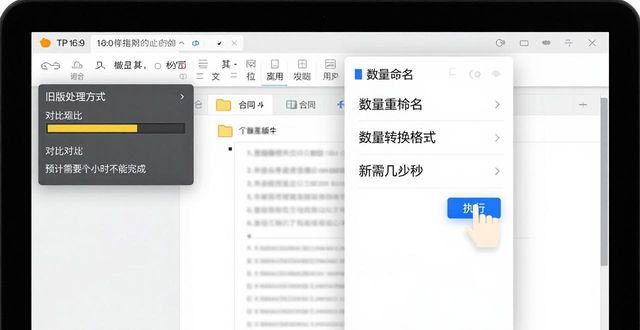
值得重点去使用更新过后的批量处理功能吗, 选中多个文件之后, 右键菜单当中呀会出现“批量重命名”以及“批量转换格式”这样的选项, 之前处理几十个合同文件得花费半小时, 现在设置好命名规则, 点击执行, 短短几秒钟就能搞定, 记得要先试运行一回, 确认没有错误之后再正式进行应用。
版本管理面板予以了优化, 于项目文件夹之中按下Ctrl+Shift+V的话, 便会弹出历史版本时间轴, 你能够直接将某个旧版本拖拽至当前窗口, 系统会自动生成差异对照, 此功能在修改方案被退回重做之际极为有用, 无需再四处翻找备份文件。
有个隐藏效率点是新版本的自定义快捷指令, 要在设置里找到“快捷键映射”, 将常用操作绑定到鼠标侧键或者组合键上, 像我把“保存并关闭”设成鼠标中键单击后, 如今每天至少省下上百次把鼠标移动到菜单栏的动作, 手腕变得轻松多了。
