
tp官网下载别乱点,对照设备型号选对版本
很多人一打开tp官网,满屏的下载按钮看着就发懵,不知道点哪个。其实流程很固定,认准设备型号和系统架构tp官网下载别乱点,对照设备型号选对版本,两分钟就能精准找到属于你的那个安装包,不用瞎猜。
我每次找下载链接,第一步就是确认自己的设备型号。手机翻底部铭牌,电脑看"关于本机"或"系统信息",笔记本外壳上一般也印着。tp官网下载页顶部有一排设备分类标签,按型号直接点进去比在搜索框里输关键词高效得多,尤其是型号相近的时候,搜索反而容易混。
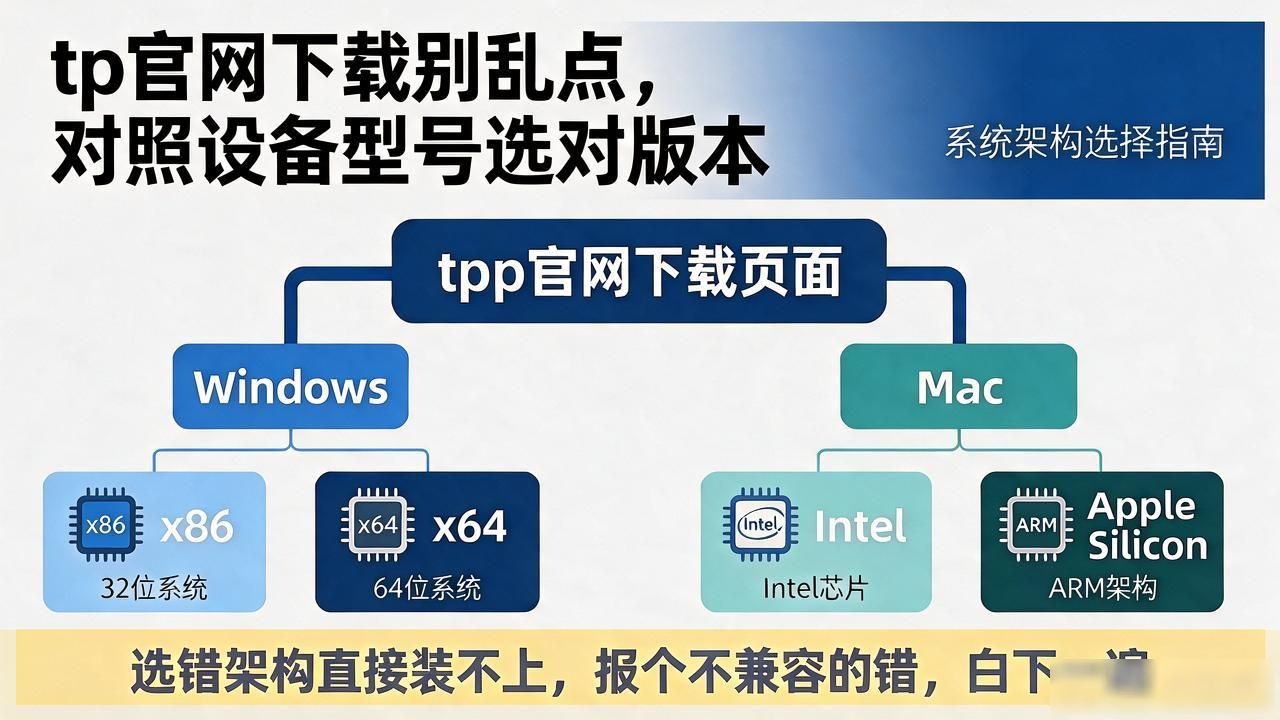
点进型号对应的页面后,下面会铺开所有历史版本和当前最新版。这里最容易被忽略的一点是系统架构:Windows分x86和x64,Mac分Intel和Apple Silicon(ARM)。版本旁边的括号里会标注如何通过tp官网快速找到适合你设备的下载安装链接?,选错架构直接装不上,报个"不兼容"的错,白下一遍。
如果你实在不确定自己电脑是哪种架构,Mac用户点左上角苹果图标进"关于本机",看到"Intel芯片"就选x86/x64,看到"M1/M2/M3/M4"就选ARM版。Windows用户打开"设置-系统-关于",处理器一栏写着64位就选x64,基本不会踩坑。
拿到链接后别急着点,扫一眼页面上标注的文件大小和SHA校验值,确认跟你设备能跑的版本对得上再下。大文件建议直接用浏览器下载或者挂IDM,别顺手点页面上那些第三方"高速下载"按钮,十次有八次给你塞个捆绑包。
