
TP安卓最新版2025 工作场景高效使用技巧
工作群之中收到了TP安装包, 满心带着好奇点进去, 却惊异发觉新版本的表面已然全然变了样子。刚刚从官网下载了安卓最新版2025, 映入眼中的是界面布置有了好些调整, 就连核心功能入口的地方也产生了变化, 着实需要重新去适应一回。
然而, 先不要急于发出抱怨之声,于此有几个小的技巧TP安卓最新版2025 工作场景高效使用技巧, 它们能够对助力你有所帮助, 使其在办公场景当中能够迅速地实现上手的这一情况。
新的版本将文档传输的入口转移到了侧边栏的顶部位置, 相较于旧版本而言,它更易于出现误触的情况。在此建议, 你在打开应用之后, 首先花费十分钟的时间去熟悉主界面的布局状况, 把那些常用的功能用笔记录标注在手机的备忘录里面。当遇到同事在急需方案的时候, 如此一来, 你能够在闭着眼睛的状态下寻找到文件发送的按钮。
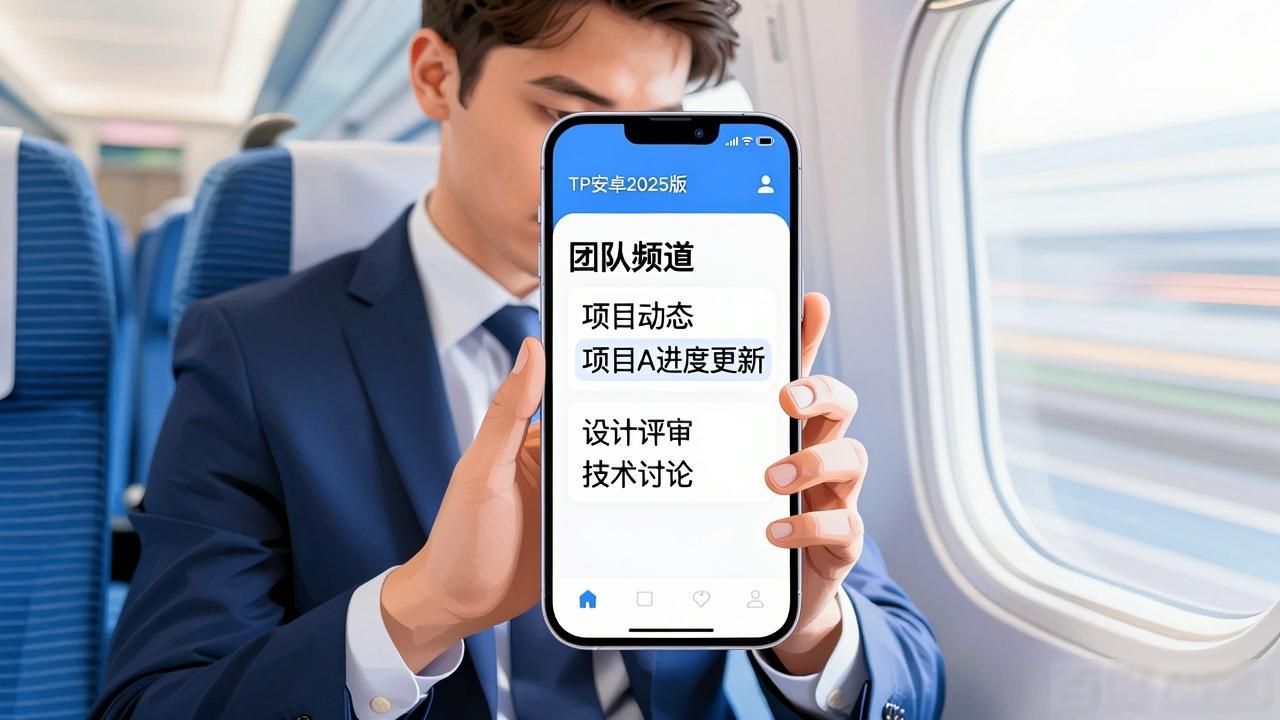
随着多人协助场景的出现, 2025版又进行了一次功能增强处理, 增加了团队频道分组这一功能点;当你正处于业务出差时便无需过于纠结, 只要通过手机端登录, 就能直接看到各个项目组的动态标签页面, 从而可以在不浪费繁多时间里, 迅速了解项目的进展状况, 一切都变得方便且快速具备高度效率。
于上周三的时候, 客户临时性地增添了需求。我径直在频道之中@了设计同事, 结果他迅速地就发送了初稿截图以便用来展开讨论, 像这样的话, 就省略掉了以往那一堆来回切换所白白耗费的时间, 极大程度之上得以提升了沟通效率。
当下, 文件下载途径已然历经调整, 原本设定的默认存储地方已经转变成为内部存储里的TPWorks文件夹。要是你一向习惯于借助网盘同步工作类文件这点,那么就得留意在设置方面把下载目录改换至网盘同步盘。这样的状况下如何在工作场所中高效应用TP官方下载安卓最新版本2025, 一旦会议纪要刚刚被收到, 电脑就能够自行展开同步, 用不着再次反复去传输文件了。
这次被升级的语音转文字功能相当实用, 于开会之际录制一场现场录音, 待结束以后可直接生成会议纪要草案。然而需要留意, 这识别准确率会受到普通话标准度的影响, 那些语速较快的同事所进行的发言或许得要手动去修正好几处关键词。
