
TP正版下载后怎么打开使用?详细安装步骤
获取到TP官方正版安装包之后TP正版下载后怎么打开使用?详细安装步骤, 双击以运行安装程序, 此时系统有可能弹出用户账户控制提示信息, 点击“是”以允许其继续进行。安装路径建议维持默认状态, 不要随意更改文件夹位置, 以免后续找不到主程序。等待进度条完全走完, 桌面会自动生成一个快捷图标。
装好之后先别急着去点开, 在桌面上右键点击图标, 选择“属性”, 于兼容性选项卡之中勾选“以管理员身份运行”, 这一步相当关键, 好多朋友在启动的时候卡住了, 就是由于权限不足所致, 确认完毕之后双击图标, 软件将会开展初次环境检测,过上几秒就能瞧见登录界面。
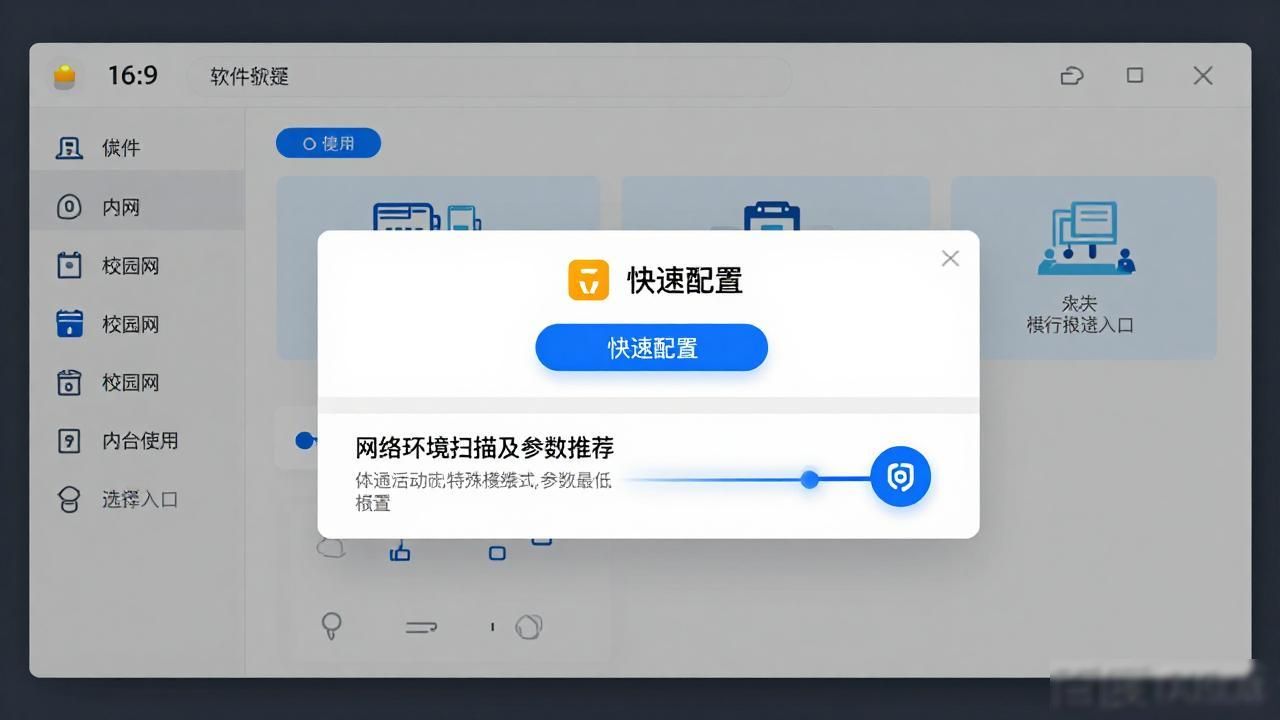
当你进入到主界面之后tp官方正版下载后如何开启教程, 你会看见有几个功能模块呈现出排列整齐的状态。对于新手而言, 建议先去点击“快速配置”,随后软件会自行扫描当下的网络环境并且推荐最佳参数。在此需要加以注意, 如果使用的是校园网或者公司内网, 也许需要手动去选择“特殊网络模式”, 要在高级设置之中开启对应的开关。
将核心功能开启了之后, 要记得去检查处于右下角的系统托盘区那儿的图标状态。当处于正常运行的状况时, 图标理应是呈现彩色并且保持稳定的模样, 假定它变成了灰色或者出现闪烁的情况, 那就表明连接存在着问题。在这样的时候, 能够打开日志面板, 去查看一下报错代码, 要不通过百度进行搜索一番, 要不直接寻觅客服来加以解决。
再来提醒一回, 每一次更新版本之后, 最好再次进行一遍兼容性设置, 新的版本程序有可能会将旧的配置覆盖掉。要是碰到闪退或者卡顿的情况, 首先把杀毒软件的实时防护关闭掉, 有时候错误拦截会致使没办法正常运行。依照这个流程去操作, 基本上都能够顺利地使用起来。
