
TP官方正版下载+安装步骤图解
不少人一旦搜索“TP”, 便会担忧下载到假冒伪劣的货品,更惧怕在进行安装操作时TP官方正版下载安装全流程图解, 一旦出现一步失误, 后续便会步步皆错。实际上,只要能够认准官方网站以及标识TP官方正版下载+安装步骤图解, 那么整个流程并非繁杂, 接下来利用五个起着决定性作用的步骤协助你梳理清楚它。
首次行动, 一开始要寻觅到确切无误的官网入口。于搜索引擎当中径直输入“TP官方下载”, 留意查看网址后缀, 通常带有官方认证标识或者企业信息栏, 点击进入之后首页便能够瞧见醒目的下载按钮, 千万不要被那些标注着“高速下载”“破解版”的广告链接误导啦。
第二步, 按照系统版本去挑选安装包。官网一般会将Windows、macOS乃至移动端的各异选项罗列出来, 你所需做的仅仅是明确自身电脑是64位还是32位, 随后点击相应的“立即下载”。等下载结束后, 先核查文件大小是否与官网标注相匹配, 要是相差过多则建议删除后重新下载。
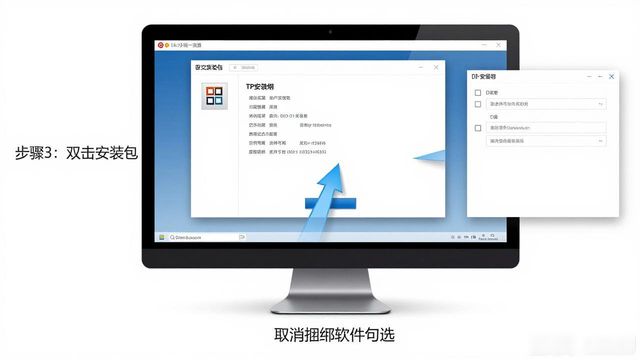
第三步, 对安装包进行双击操作,依照提示去走流程。安装向导呈现的全是中文界面, 着重需要留意两个方面: 其一, 安装的路径最好改为非系统盘的位置, 犹如在 D 盘创建一个新的文件夹那般;其二, 要看清楚是否存在捆绑软件的推荐, 将那些勾选项全部去除掉, 仅仅保留主程序的安装。
第四个步骤, 开启软件并且达成基础设置。安装完成之后首次开启, 会要求你去进行注册或者登录账号, 使用手机号码或者电子邮箱均能够迅速完成。紧接着依照引导选取“推荐配置”, 新手基本上无需亲手去调整什么, 软件会自行匹配最适配你设备的参数设置。
分为五步, 其中一步是, 对运行状况开展测试, 查看是否处于正常状态。随意开启一个经常会用到的功能, 像是用文件传输, 或者进行远程控制。倘若能够顺利操作, 不存在弹窗报错的情况, 那么也就意味着安装已然成功了。要是碰到闪退或者卡顿的状况, 那就先要前往官网核查一下有没有补丁更新, 或者重新启动电脑, 再次尝试一回。
