TP官网设置工作目标,三步搞定下载
在TP官网上, 设置工作目标, 并非像很多人所想那般复杂很难的, 不似有人觉得要在系统深处费劲翻找设置选项才可以, 实际是只要登录账号, 进入“个人中心”或者“管理后台”, 便能够看到“工作目标”的入口, 点击之后按提示填个目标名称、周期以及关键指标就行, 此功能常常藏在“下载”或者“资源管理”模块的右上角, 得要仔细去留意才成。
当初, 我也曾于这个页面徘徊了长达半小时之久, 而后才发觉关键之处在于要先行去下载TP的客户端或者配置文件。鉴于工作目标一般而言是需要同本地软件进行联动的, 所以官网必定会要求你首先去获取相应版本的安装包。当下载完毕之后, 开启软件并运用官网账号进行登录, 如此系统便会自动去同步你于网页端所设置的目标。而这重要的一步, 有许多人会遗漏掉, 进而致使设置之后无法产生应有的效果。
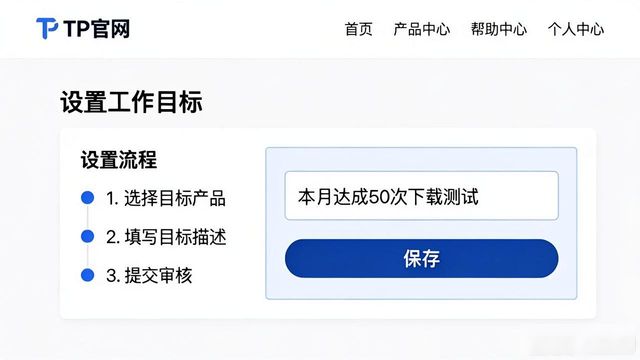
于填写目标内容之际, 建议将具体数值明晰写出, 像“本月达成50次下载测试”这般,而非模糊不清的“提高效率”。官方的输入框具备支持多行文本的特性如何在TP官方网站下载中设置工作目标, 能够分项逐一列出执行步骤。此外, 要留意目标周期的挑选, 短至一周、长至季度均可, 但务必与实际工作节点相匹配。设置结束后需记得点击“保存”按钮, 切勿直接关闭页面。
若你期望目标于团队里共享, 那么可于设置页面勾选“公开至团队”选项。TP官网对权限管理予以支持, 管理员能够限制哪些人能够看到你的进度。下载相关的工作目标特别适宜共享, 像“降低安装包体积10%”这类指标便是如此, 同事看到之后能够主动配合进行优化。设置完成以后, 建议从“报表中心”导出一回目标清单, 以此作为备份。